Kompiuterio profilaktika – kodėl ji būtina kiekvienais metais?

Kai kompiuteris pradeda „senti” – ne visada dėl amžiaus
Turbūt kiekvienas esame patyrę tą nemalonų momentą: kompiuteris, kuris dar prieš metus veikė sklandžiai, staiga pradeda strigti, perkaitinėti arba tiesiog atsisako normaliai dirbti. Pirmoji mintis dažniausiai būna – laikas pirkti naują. Bet iš tikrųjų problema dažnai yra kur kas paprastesnė ir pigiau išsprendžiama. Kalbame apie elementarią kompiuterio profilaktiką, kurią daugelis vartotojų nuolat atideda „vėlesniam laikui” – o tas laikas, kaip žinome, retai kada ateina.
Kompiuterio profilaktika – tai ne kažkoks sudėtingas techninis ritualas, prieinamas tik IT specialistams. Tai reguliarus, sistemiškas įrenginio priežiūros procesas, apimantis tiek fizinį valymą, tiek programinės įrangos tvarkymą. Ir kaip automobilis reikalauja kasmetinės techninės apžiūros, taip ir jūsų kompiuteris nusipelno bent kartą per metus rimtesnio dėmesio.
Dulkės – tylus kompiuterio priešas
Pradėkime nuo to, kas labiausiai matoma – arba tiksliau, ko dažniausiai nesimato, kol neatidarai korpuso. Dulkės kompiuterio viduje yra rimtesnė problema, nei atrodo iš pirmo žvilgsnio. Jos kaupiasi ant ventiliatorių, radiatoriaus briaunų, maitinimo bloko ir kitų komponentų, sudarydamos savotišką šilumą sulaikančią „antklodę”.
Procesoriaus temperatūra normalaus darbo metu turėtų svyruoti maždaug tarp 40–70 laipsnių Celsijaus, priklausomai nuo apkrovos. Kai dulkės užkemša aušinimo sistemą, temperatūra gali šoktelėti iki 90–100 laipsnių ir daugiau. Tokiomis sąlygomis procesorius pradeda „throttling” – sąmoningai mažina savo darbinį dažnį, kad apsisaugotų nuo perkaitimo. Rezultatas? Kompiuteris dirba lėčiau, nors techninė įranga yra ta pati.
Praktinis patarimas: jei turite stacionarų kompiuterį, atidarykite korpusą ir pažiūrėkite į vidų. Jei matote pilką pūkelių sluoksnį ant ventiliatorių ar radiatoriaus – laikas imtis veiksmų. Nešiojamų kompiuterių atveju požymiai gali būti subtilesniai: ventiliatorius dirba garsiau nei įprastai, apatinė dalis kaista stipriau, arba įrenginys ima strigti atliekant paprastas užduotis.
Valymas nėra sudėtingas: suspausto oro balionėlis (galima nusipirkti elektronikos parduotuvėse už 5–10 eurų) ir švelnus teptukas – to pakanka daugeliu atvejų. Stacionaraus kompiuterio atveju galima drąsiau išardyti aušintuvą ir nuvalyti termopastą – apie tai kalbėsime vėliau. Nešiojamam kompiuteriui gali prireikti specialisto pagalbos, nes išardymas sudėtingesnis.
Termopasta – mažas niuansas, didelis skirtumas
Termopasta – tai ta pilka arba balta medžiaga, kuri tepama tarp procesoriaus ir aušintuvo. Jos paskirtis – užtikrinti kuo geresnį šilumos perdavimą iš procesoriaus į aušintuvą. Problema ta, kad laikui bėgant termopasta džiūsta, trūkinėja ir praranda savo savybes. Tai nėra mitas – tai fizika.
Nauja termopasta gali sumažinti procesoriaus temperatūrą 10–20 laipsnių Celsijaus. Skamba neįtikėtinai? Tačiau tai yra realūs skaičiai, kuriuos galima pamatyti atlikus paprastą eksperimentą. Ir tas temperatūros sumažėjimas reiškia ne tik ilgesnį komponentų tarnavimo laiką, bet ir greitesnį kompiuterio darbą – nes procesorius nebereikia „stabdyti” dėl perkaitimo.
Rekomenduojama termopastą keisti kas 2–3 metus stacionariuose kompiuteriuose, o nešiojamuose – kas 1–2 metus, nes jie labiau linkę perkaitinėti dėl kompaktiško dizaino. Gerų termopastų pasirinkimas nėra brangus malonumas: Noctua NT-H1, Arctic MX-4 ar Thermal Grizzly Kryonaut – visos šios pastos kainuoja iki 10 eurų ir yra laikomos puikiomis vartotojų klasės parinktimis.
Svarbu: keičiant termopastą, senąją reikia kruopščiai nuvalyti izopropilo alkoholiu (bent 90% koncentracijos). Nauja pasta tepama plonu, tolygiu sluoksniu – ne per daug, ne per mažai. Populiariausias metodas – nedidelis žirnio dydžio kiekis procesoriaus centre, kurį aušintuvas pats paskleis spaudimo metu.
Programinė įranga: kai kompiuteris „užsikemša” iš vidaus
Fizinis valymas – tik pusė darbo. Antroji, ne mažiau svarbi dalis – programinės įrangos profilaktika. Ir čia situacija dažnai būna dar liūdnesnė, nes daugelis vartotojų tiesiog nežino, kas vyksta jų kompiuteryje „po gaubtu”.
Pirmiausia – paleisties programos. Tai programos, kurios automatiškai paleidžiamos kartu su Windows ar macOS. Laikui bėgant jų skaičius auga: įdiegėte Spotify – jis pridėjo save į paleistį. Įdiegėte Zoom – tas pats. Adobe Creative Cloud, Discord, Steam, OneDrive, Skype… Kiekviena iš šių programų naudoja dalį sistemos resursų jau nuo pat kompiuterio įjungimo momento. Rezultatas – lėtas paleidimas ir lėtas darbas pirmąsias minutes po įjungimo.
Kaip tai patikrinti Windows sistemoje: paspauskite Ctrl+Shift+Esc, atidarykite Task Manager, eikite į skirtuką „Startup”. Ten pamatysite visas programas, kurios paleidžiamos automatiškai, ir jų poveikį paleidimo laikui. Drąsiai išjunkite tai, ko nereikia kasdien – programas visada galėsite paleisti rankiniu būdu.
Antra problema – šiukšlių failai ir laikini duomenys. Windows sistema kaupia laikinus failus, naršyklės kaupia cache, programos palieka savo „šiukšles” po atnaujinimų ar pašalinimo. Kartą per metus verta paleisti įrankį kaip CCleaner (nemokamai) arba tiesiog naudoti integruotą Windows Disk Cleanup funkciją. Dažnai tokiu būdu galima atlaisvinti kelis gigabaitus vietos, o kartais – ir dešimtis.
Trečia – fragmentuotas diskas. Tiesa, ši problema aktuali tik tiems, kas vis dar naudoja tradicinius HDD diskus. SSD diskų defragmentuoti nereikia ir net negalima – tai tik trumpintų jų tarnavimo laiką. Tačiau jei turite seną kompiuterį su HDD, reguliarus defragmentavimas gali pastebėmai pagerinti disko veikimo greitį.
Saugumas: profilaktika, kuri gali išgelbėti duomenis
Kalbant apie kompiuterio profilaktiką, neįmanoma praeiti pro saugumo temą. Ir čia ne apie tai, kad reikia turėti antivirusinę programą – tai jau turėtų žinoti visi. Kalbame apie gilesnį, sistemingesnį požiūrį.
Pirmiausia – sistemos ir programų atnaujinimai. Daugelis žmonių atnaujinimus laiko erzinančiu trukdžiu ir nuolat juos atideda. Tačiau kiekvienas atnaujinimas – tai ne tik naujos funkcijos, bet ir saugumo spragų užtaisymas. Neatnaujinta sistema yra atviri vartai kenkėjiškai programinei įrangai. Kasmetinės profilaktikos metu verta patikrinti, ar visi svarbūs atnaujinimai įdiegti – ir ne tik operacinės sistemos, bet ir naršyklių, antivirusinių programų, bei kitos dažnai naudojamos programinės įrangos.
Antra – slaptažodžiai ir prieigos valdymas. Tai galbūt skamba ne visai kaip „kompiuterio profilaktika”, tačiau tai yra neatsiejama jos dalis. Kartą per metus verta peržiūrėti, ar naudojate stiprius, unikalius slaptažodžius svarbioms paskyroms. Slaptažodžių tvarkyklės kaip Bitwarden (nemokama) ar 1Password gali labai palengvinti šį procesą.
Trečia – atsarginės kopijos. Jei dar nedarote reguliarių atsarginių kopijų – pradėkite dabar. Kietojo disko gedimas nėra klausimas „ar”, o klausimas „kada”. Išoriniai diskai, debesų saugyklos (Google Drive, OneDrive, iCloud) – pasirinkimų yra daug. Svarbiausia, kad kopija egzistuotų ir būtų atnaujinama reguliariai. Profilaktikos metu verta patikrinti, ar atsarginės kopijos tikrai veikia ir ar iš jų galima atkurti duomenis.
Kietojo disko būklė – tai, apie ką mažai kas galvoja
Kietasis diskas – vienas iš labiausiai pažeidžiamų kompiuterio komponentų. Tradiciniai HDD diskai turi judančias mechanines dalis, kurios laikui bėgant dyla. Net SSD diskai turi ribotą įrašymo ciklų skaičių. Ir kai diskas pradeda „mirti” – dažnai tai vyksta be jokių akivaizdžių įspėjimų, kol staiga kompiuteris tiesiog nebepasileidžia.
Laimei, yra įrankių, leidžiančių stebėti disko sveikatą. S.M.A.R.T. (Self-Monitoring, Analysis and Reporting Technology) – tai technologija, integruota į kiekvieną šiuolaikinį diską, kuri renka duomenis apie jo būklę. Programos kaip CrystalDiskInfo (Windows, nemokama) arba DriveDx (macOS) leidžia lengvai perskaityti šiuos duomenis ir gauti aiškų atsakymą: diskas sveikas, ar jau laikas jį keisti.
Kasmetinės profilaktikos metu rekomenduojama paleisti šią programą ir patikrinti visų diskų būklę. Jei programa rodo geltoną ar raudoną statusą – tai rimtas signalas. Tokiu atveju pirmiausia reikia pasidaryti atsarginę kopiją, o tada galvoti apie disko keitimą.
Papildomas patarimas: jei naudojate HDD diską ir kompiuteris jau gana senas, rimtai apsvarstykite perėjimą prie SSD. Tai vienas iš efektyviausių būdų „atjauninti” seną kompiuterį – greitis padidėja kelis kartus, o kaina nėra tokia didelė: 256 GB SSD šiandien kainuoja apie 30–40 eurų, 512 GB – apie 50–60 eurų.
RAM ir kiti komponentai: patikrinimas, kuris trunka minutę
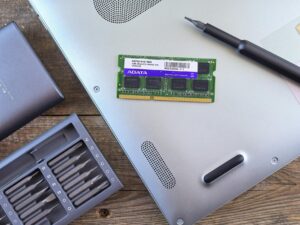
Operatyvioji atmintis (RAM) – dar vienas komponentas, kuriam verta skirti dėmesio profilaktikos metu. Dažnai ignoruojama problema – RAM moduliai, kurie laikui bėgant „išsijudina” iš lizdų arba pradeda rodyti klaidas. Tai gali pasireikšti kaip atsitiktiniai mėlyni ekranai (BSOD Windows sistemoje), staigūs kompiuterio persikraunai arba programų strigimas.
Windows sistemoje yra integruotas atminties diagnostikos įrankis: paieškoje įveskite „Windows Memory Diagnostic” ir paleiskite testą. Jis atliekamas kompiuteriui persikraunant ir trunka kelias minutes. Jei testas neranda klaidų – gerai. Jei randa – laikas keisti RAM modulį.
Stacionaraus kompiuterio atveju profilaktikos metu verta fiziškai ištraukti RAM modulius, nuvalyti kontaktus minkšta guma (kaip pieštuko trintukas) ir vėl įstatyti. Tai padeda išspręsti kontaktų oksidacijos problemas, kurios gali sukelti nestabilų darbą.
Taip pat verta patikrinti visus kabelių jungtis korpuso viduje – laikui bėgant vibracija gali atpalaiduoti jungtis, o tai gali sukelti įvairiausių problemų nuo nestabilaus darbo iki kompiuterio nepasileidimo.
Profilaktika kaip investicija, o ne išlaidos
Grįžkime prie esminio klausimo: ar verta visa tai daryti? Atsakymas labai paprastas – taip, ir ekonomiškai tai yra akivaizdžiai naudinga. Kasmetinė profilaktika, kurią galite atlikti patys arba patikėti specialistui, kainuoja daug mažiau nei naujo kompiuterio pirkimas ar gedusio komponento keitimas skubos tvarka.
Jei atliekate profilaktiką patys, pagrindinės išlaidos: suspausto oro balionėlis (~5–8 €), termopasta (~5–10 €), izopropilo alkoholis (~3–5 €). Iš viso – apie 15–20 eurų ir 1–2 valandos laiko. Jei kreipiatės į specialistą – kaina paprastai svyruoja nuo 20 iki 50 eurų, priklausomai nuo darbo apimties ir regiono.
Palyginkite tai su nauju kompiuteriu už 500–1000 eurų arba su gedusio procesoriaus ar motininės plokštės keitimu dėl perkaitimo. Skaičiai kalba patys už save.
Tačiau profilaktika – tai ne tik pinigai. Tai ir ramybė. Žinojimas, kad jūsų kompiuteris veikia optimaliai, kad duomenys yra saugūs, kad sistema yra atnaujinta ir apsaugota. Tai žinojimas, kad jei rytoj reikės pristatyti svarbų projektą ar prisijungti prie svarbaus vaizdo skambučio – kompiuteris nepadarys siurprizo.
Geriausias laikas pradėti? Dabar. Arba bent jau šį savaitgalį. Pažiūrėkite į savo kompiuterį – kada paskutinį kartą jį valėte? Kada keitėte termopastą? Ar žinote, kokia jūsų disko būklė? Jei atsakymai į šiuos klausimus yra „nežinau” arba „seniai” – tai yra jūsų ženklas imtis veiksmų. Kompiuteris, kaip ir bet kuris kitas įrenginys, atsilygina tiems, kurie juo rūpinasi.