Dažniausiai pasitaikantys nešiojamojo kompiuterio gedimai ir jų sprendimai

Kodėl nešiojamieji kompiuteriai genda dažniau, nei norėtume
Nešiojamasis kompiuteris – tai ne tik darbo įrankis, bet ir kasdienio gyvenimo palydovas. Jis keliauja su mumis į kavinę, į darbą, į svečius, kartais net į lovą. Ir būtent dėl šio nuolatinio judėjimo bei naudojimo jis susiduria su daug daugiau rizikų nei stacionarus kompiuteris, ramiai stovintis ant stalo. Vibracija, dulkės, atsitiktiniai smūgiai, kava ant klaviatūros – visa tai pamažu daro savo darbą.
Statistiškai kalbant, didžioji dalis nešiojamųjų kompiuterių gedimų yra nuspėjami ir pasikartojantys. Tai reiškia, kad daugelį jų galima arba išvengti, arba bent jau žinoti, ką daryti, kai jie atsiranda. Šiame straipsnyje apžvelgsime dažniausiai pasitaikančias problemas – nuo baterijos gedimų iki ekrano defektų – ir paaiškinsime, ką galima padaryti patiems, o kada geriau kreiptis į specialistą.
Baterija, kuri nebegali išlaikyti krūvio
Tai turbūt pati universaliausia nešiojamojo kompiuterio problema. Nepriklausomai nuo gamintojo ar kainos kategorijos, baterija yra komponentas, kuris tiesiog sensta – ir tai normalu. Vidutiniškai litio jonų baterija išlaiko gerą veikimo efektyvumą apie 300–500 pilnų įkrovimo ciklų. Po to talpa pradeda mažėti.
Kaip atpažinti, kad baterija jau baigia savo gyvenimą? Požymiai gana aiškūs: kompiuteris, kuris anksčiau veikė 6–8 valandas, dabar išsikrauna per 2–3 valandas. Arba dar blogiau – baterija rodo 50%, o po kelių minučių kompiuteris tiesiog išsijungia. Kartais sistema praneša apie „baterijos keitimo” poreikį, tačiau ne visada.
Ką daryti: Pirmiausia patikrinkite baterijos būklę. „Windows” sistemoje tai galima padaryti per komandinę eilutę įvedus powercfg /batteryreport – gausite išsamią ataskaitą apie baterijos projektinę ir dabartinę talpą. Jei dabartinė talpa sudaro mažiau nei 60–70% projektinės, laikas keisti bateriją. „MacOS” sistemoje informacija pasiekiama per sistemos nuostatas arba laikant nuspaudus „Option” klavišą ir spustelėjus baterijos ikoną viršutinėje juostoje.
Baterijos keitimas daugelyje nešiojamųjų kompiuterių nėra itin sudėtingas, tačiau tai priklauso nuo modelio. Kai kuriuose „Lenovo ThinkPad” modeliuose baterija keičiama per kelias minutes, o tam tikruose „MacBook” modeliuose ji prilipinta klijais ir reikalauja specialių įrankių bei patirties. Jei nesate tikri – geriau kreipkitės į servisą. Baterijos kaina paprastai svyruoja nuo 30 iki 100 eurų, priklausomai nuo modelio.
Prevencijai: venkite nuolat laikyti kompiuterį prijungtą prie tinklo su 100% įkrova. Optimalus ilgalaikiam saugojimui yra apie 40–80% įkrovos lygis. Kai kurie gamintojai, pavyzdžiui, „Lenovo” ir „ASUS”, siūlo programinę įrangą, kuri apriboja maksimalų įkrovimą iki 80% – tai reikšmingai prailgina baterijos tarnavimo laiką.
Perkaitimas – tylus kompiuterio žudikas
Perkaitimas yra viena iš tų problemų, kurią žmonės dažnai ignoruoja, kol ji netampa rimta. Kompiuteris kaista, ventiliatorius ūžia kaip turbina, o sistema pradeda lėtinti procesoriaus darbą, kad sumažintų temperatūrą – tai vadinama „throttling” reiškiniu. Rezultatas: kompiuteris, kuris turėtų dirbti greičiau, dirba lėčiau, nei gali.
Pagrindinė perkaitimo priežastis – užsikimšę ventiliacijos kanalai. Dulkės kaupiasi ventiliatoriuje ir radiatoriuje, sudarydamos savotišką „antklodę”, kuri neleidžia šilumai išsisklaidyti. Tai ypač aktualu kompiuteriams, kurie naudojami ant minkštų paviršių – lovoje, ant sofos – kur ventiliacijos angos tiesiog užkemšamos.
Kita dažna priežastis – išdžiūvusi terminė pasta tarp procesoriaus ir radiatoriaus. Ši pasta užtikrina gerą šilumos perdavimą, tačiau po 3–5 metų ji pradeda džiūti ir praranda efektyvumą. Tai ypač pastebima senesnių kompiuterių atveju.
Ką daryti: Pirmiausia įsigykite nemokamą programą kaip „HWMonitor” arba „Core Temp” ir patikrinkite procesoriaus temperatūrą apkrovos metu. Jei ji reguliariai viršija 90–95°C, problema egzistuoja. Paprasčiausias sprendimas – išvalyti ventiliacijos angas suspaustu oru (galima įsigyti bet kurioje elektronikos parduotuvėje). Purkškite į ventiliacijos angas trumpais pūstelėjimais, laikydami kompiuterį apverstą.
Jei tai nepadeda, reikia atidaryti kompiuterį ir išvalyti ventiliatorių bei radiatorių rankiniu būdu, taip pat pakeisti terminę pastą. Tai jau sudėtingesnis procesas, reikalaujantis tam tikrų įgūdžių, tačiau „YouTube” pilna instrukcijų konkretiems modeliams. Terminė pasta kainuoja vos kelis eurus, o efektas gali būti dramatiškas – temperatūra gali sumažėti 15–20°C.
Ekrano problemos: nuo mirksėjimo iki visiškai juodo ekrano
Ekrano gedimai gali pasireikšti labai įvairiai: ekranas mirksėti, rodyti spalvų juostas, turėti „negyvų” pikselių, arba tiesiog neįsijungti. Kiekvienas iš šių simptomų gali turėti skirtingas priežastis, todėl svarbu teisingai diagnozuoti problemą prieš imantis veiksmų.
Jei ekranas mirksėti arba rodo artefaktus, pirmiausia verta patikrinti, ar problema yra programinė ar aparatinė. Prijunkite išorinį monitorių – jei jis veikia normaliai, problema greičiausiai yra pačiame ekrane arba jo jungtyje. Jei ir išorinis monitorius rodo tą pačią problemą, kalta vaizdo plokštė arba tvarkyklės.
Viena dažnesnių problemų – atsilaisvinęs arba pažeistas ekrano kabelis. Kadangi nešiojamojo kompiuterio ekranas nuolat atidaromas ir uždaromas, kabelis, einantis per vyrį, ilgainiui gali pradėti trupėti. Simptomas – ekranas veikia normaliai tam tikru kampu, bet keičiant ekrano padėtį, vaizdas dingsta arba mirksėti.
Ką daryti: Jei matote „negyvų” pikselių (mažas juodas arba spalvotas taškas ekrane), žinokite, kad vienas ar keli negyvų pikselių daugelio gamintojų garantijos sąlygomis nelaikomi defektu. Tačiau jei jų yra daug arba jie yra ekrano centre – tai jau rimtesnė problema. Ekrano keitimas paprastai kainuoja nuo 80 iki 200 eurų, priklausomai nuo modelio ir ekrano tipo (IPS, OLED ir pan.).
Jei ekranas visiškai juodas, bet kompiuteris veikia (girdite garsus, mato klaviatūros apšvietimas), pabandykite paspausti Fn + F4 arba Fn + F7 (priklausomai nuo modelio) – tai perjungia vaizdo išvestį. Taip pat pabandykite prijungti išorinį monitorių ir per jį pasiekti sistemos nuostatas.
Klaviatūra ir touchpad: kai įvestis nustoja veikti
Klaviatūros problemos – tai klasika. Dažniausiai jos kyla dėl dviejų priežasčių: fizinio pažeidimo (skysčio išsiliejimo arba mechaninio gedimo) arba programinių problemų. Skysčio išsiliejimas yra pats blogiausias scenarijus – net jei klaviatūra iš pradžių atrodo veikianti, skystis gali lėtai koroduoti kontaktus ir sukelti vis daugiau problemų.
Jei ant klaviatūros išsipylė skystis, pirmiausia nedelsiant išjunkite kompiuterį (ne per meniu, o tiesiog laikykite maitinimo mygtuką). Apverskite kompiuterį aukštyn kojomis ir leiskite skysčiui ištekėti. Neneškite jo iš karto į servisą – leiskite išdžiūti bent 24–48 valandas. Kuo greičiau išjungiate, tuo didesnė tikimybė, kad žala bus minimali.
Touchpad problemos dažnai būna programinės prigimties. Jei touchpad nustojo reaguoti, pirmiausia patikrinkite, ar jis nebuvo netyčia išjungtas – daugelyje kompiuterių yra klavišų kombinacija, kuri jį išjungia/įjungia. Taip pat patikrinkite tvarkykles ir, jei reikia, jas atnaujinkite arba iš naujo įdiekite.
Praktinis patarimas: Jei vienas ar keli klavišai nustojo veikti, bet likusieji veikia normaliai, problema gali būti tiesiog po klavišu patekusios dulkės ar trupiniai. Pabandykite pūsti suspaustu oru po klavišu arba atsargiai išimkite klavišo kepurėlę ir išvalykite. Daugelyje klaviatūrų klavišai išimami gana lengvai – tiesiog atsargiai pakėlus iš kampo.
Lėtas veikimas: kai kompiuteris tampa kantrybės išbandymu
Lėtas kompiuteris – tai problema, su kuria susiduria beveik visi. Ir čia svarbu suprasti, kad lėtumas gali turėti dešimtis skirtingų priežasčių, todėl nereikia iš karto bėgti į servisą ar pirkti naują įrenginį.
Dažniausiai lėtumą sukelia: per mažai laisvos vietos kietajame diske (kai lieka mažiau nei 10–15% laisvos vietos, sistema pradeda dirbti žymiai lėčiau), per daug programų, paleidžiamų kartu su sistema, užkrėtimas kenkėjiška programine įranga, arba tiesiog pasenusi aparatinė įranga, kuri nebegali susidoroti su šiuolaikinėmis programomis.
Ką daryti žingsnis po žingsnio:
- Patikrinkite, kiek laisvos vietos liko diske. Jei mažiau nei 20 GB – ištrinkite nereikalingus failus arba perkelkite juos į išorinį diską.
- Peržiūrėkite paleisties programas. „Windows 10/11″ tai daroma per užduočių tvarkyklę (Ctrl+Shift+Esc), skirtuke „Startup”. Išjunkite viską, kas nereikalinga paleidžiant sistemą.
- Paleiskite antivirusinę programą – kartais lėtumas yra kenkėjiškų programų darbo rezultatas.
- Jei kompiuteris vis dar lėtas – apsvarstykite RAM atnaujinimą (jei tai įmanoma jūsų modelyje) arba HDD keitimą į SSD. Tai vienas efektyviausių ir pigiausių būdų „atgaivinti” senesnį kompiuterį.
SSD keitimas – tai investicija, kuri atsiperka. Kompiuteris, kuris anksčiau kraudavosi 2–3 minutes, su SSD pradeda veikti per 15–20 sekundžių. Kaina – nuo 40 iki 100 eurų už 256–512 GB SSD – yra daug mažesnė nei naujo kompiuterio pirkimas.
Interneto ryšio ir Wi-Fi problemos
Wi-Fi ryšio problemos gali būti labai varginančios, ypač jei dirbate nuotoliniu būdu. Ir čia svarbu atskirti, ar problema yra kompiuteryje, ar maršrutizatoriuje, ar interneto tiekėjo pusėje.
Pirmiausia patikrinkite, ar kiti įrenginiai tame pačiame tinkle veikia normaliai. Jei taip – problema yra jūsų kompiuteryje. Dažniausios priežastys: pasenusios arba sugadintos Wi-Fi tvarkyklės, neteisingos tinklo nuostatos, arba fiziškai pažeistas Wi-Fi modulis.
Vienas iš dažniausių sprendimų, kuris padeda stebėtinai dažnai – tinklo nustatymų atstatymas. „Windows” sistemoje tai galima padaryti per komandinę eilutę (paleistą administratoriaus teisėmis) įvedus šias komandas: netsh winsock reset, netsh int ip reset, ipconfig /release, ipconfig /flushdns, ipconfig /renew. Po to reikia perkrauti kompiuterį.
Jei Wi-Fi modulis fiziškai pažeistas – tai jau aparatinė problema. Tačiau yra pigus sprendimas: USB Wi-Fi adapteris. Jis kainuoja 10–20 eurų ir puikiai pakeičia sugadintą vidinį modulį, kol nusprendžiate, ar verta taisyti.
Kai kompiuteris nebeįsijungia – ką daryti prieš skambinant į servisą
Kompiuteris, kuris nebeįsijungia, sukelia paniką. Tačiau prieš nešant jį į servisą, verta atlikti keletą paprastų diagnostikos žingsnių, kurie kartais išsprendžia problemą per kelias minutes.
Pirmiausia patikrinkite maitinimą. Tai skamba trivialiai, tačiau labai dažnai problema būna pažeistas maitinimo adapteris arba jo kabelis. Pabandykite kitą adapterį (jei turite galimybę) arba patikrinkite, ar adapterio LED šviečia. Taip pat patikrinkite, ar maitinimo lizdas kompiuteryje nėra pažeistas – tai dažna problema, ypač jei kabelis dažnai traukiamas ir stumtas.
Jei kompiuteris pradeda krauti, bet sustoja ties tam tikru ekranu – tai gali būti operacinės sistemos problema. „Windows” sistemoje galite pabandyti paleisti sistemos atkūrimą: paleidimo metu spauskite F8 arba F11 (priklausomai nuo modelio), kad patektumėte į atkūrimo aplinką.
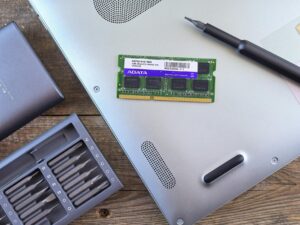
Kitas žingsnis – atminties (RAM) patikrinimas. Kartais atsilaisvinęs RAM modulis gali neleisti kompiuteriui įsijungti. Jei turite galimybę atidaryti kompiuterį, išimkite RAM modulį, išvalykite kontaktus minkšta guma (kaip pieštukinė guma) ir įdėkite atgal. Tai skamba keistai, tačiau kartais veikia.
Jei kompiuteris visiškai nereaguoja – nei šviečia indikatoriai, nei sukasi ventiliatorius – problema gali būti motininėje plokštėje arba maitinimo valdiklyje. Čia jau tikrai reikalingas specialistas.
Kai taisyti nebeverta – ir kaip tai suprasti
Kartais tenka priimti sunkų sprendimą: ar verta taisyti kompiuterį, ar geriau pirkti naują? Ši dilema ypač aktuali, kai remontas kainuoja nemažą sumą, o kompiuteris jau seniai praėjo savo „aukso amžių”.
Bendra taisyklė – jei remonto kaina viršija 30–40% kompiuterio rinkos vertės, rimtai apsvarstykite naujo pirkimą. Pavyzdžiui, jei kompiuteris šiandien rinkoje vertas apie 200 eurų, o motininės plokštės keitimas kainuos 150 eurų – skaičiai aiškiai kalba patys už save.
Tačiau yra ir kita pusė. Jei kompiuteris yra geras, tik reikia pakeisti bateriją ar SSD – tai visiškai apsimoka, net jei įrenginiui jau 5–6 metai. Daugelis nešiojamųjų kompiuterių su nauju SSD ir šviežiai įdiegta sistema veikia puikiai dar kelerius metus.
Svarbiausia – neskubėti. Daugelis gedimų, kurie iš pradžių atrodo katastrofiški, pasirodo esą gana paprasti ir nebrangūs sprendimai. Kita vertus, kai kurios problemos, kurios atrodo smulkmenos, gali būti simptomais gilesnių, brangesnių gedimų. Todėl gera diagnostika – tai pusė darbo. Ir jei jau kreipiatės į servisą, nebijokite paprašyti išsamaus gedimo aprašymo ir remonto sąmatos prieš sutinkant su darbais – bet kuris sąžiningas meistras tai padarys be papildomų klausimų.
Galiausiai, geriausia investicija – tai profilaktika. Reguliarus valymas, tinkamas naudojimas, atsarginių kopijų darymas ir programinės įrangos atnaujinimas – tai ne biurokratiniai reikalavimai, o tikrai veiksmingos priemonės, kurios prailgina kompiuterio gyvenimą ir apsaugo jus nuo netikėtų išlaidų bei nervų.